

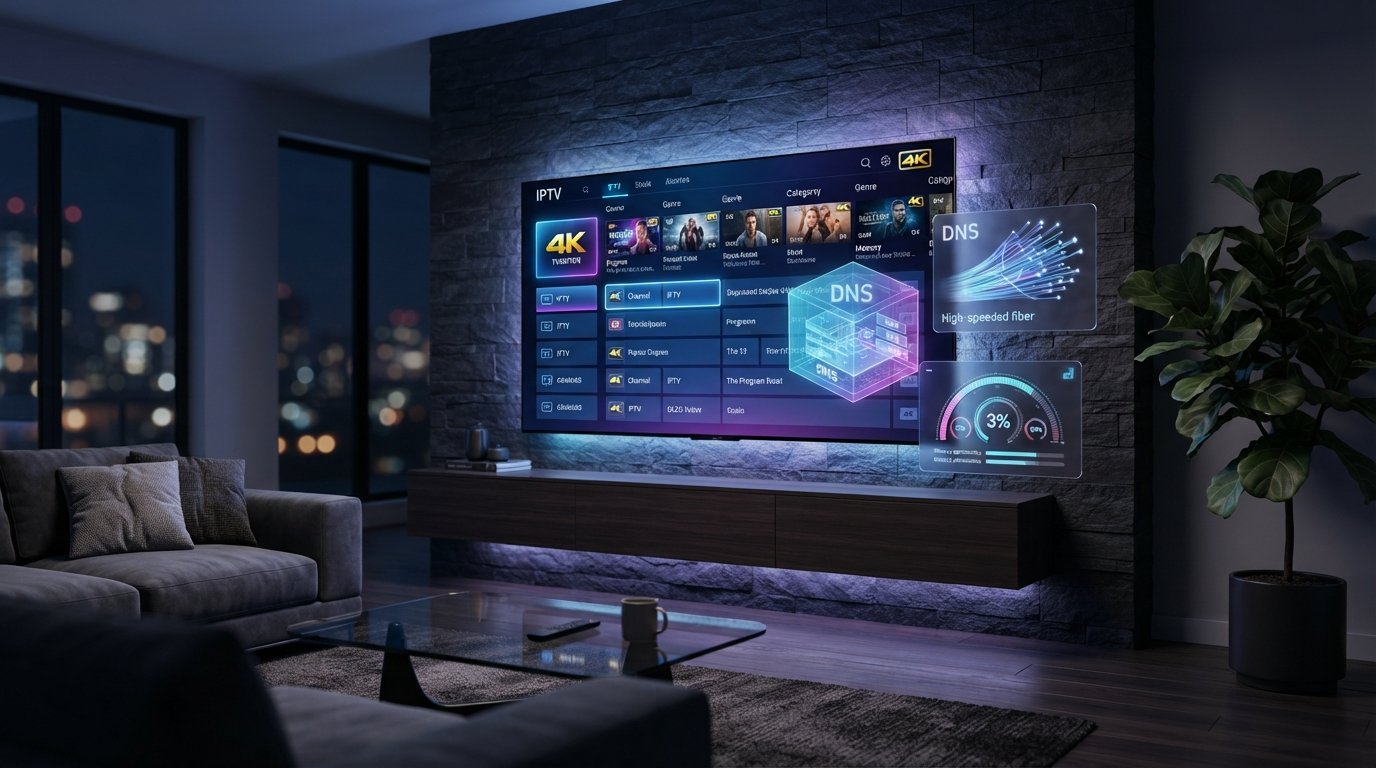
تشغيل IPTV على شاشة LG بنظام webOS: دليل التثبيت، ضبط DNS، وحل قيود الذاكرة
يُعد تشغيل IPTV على شاشة LG بنظام webOS تجربة بصرية مريحة بفضل جودة الألوان وسلاسة التحكم بالريموت السحري (Magic Remote)، لكنه يفرض على المستخدم قواعد تقنية خاصة تختلف عن هواتف أندرويد. فكثير من الملاك يشتكون من عدم العثور على بعض التطبيقات داخل المتجر، أو من ظهور رسالة مزعجة تفيد بأن التطبيق سيُعاد تشغيله لتحرير المزيد من الذاكرة (This app will now restart to free up more memory).
كما قد تواجه أحيانًا تجمّدًا في القنوات رغم سرعة الإنترنت الممتازة بسبب تفعيل بروتوكول IPv6 أو إعدادات الـ DNS التلقائية على التلفاز.
في هذا الدليل التطبيقي حول تشغيل IPTV على شاشة LG، نأخذك خطوة بخطوة في التهيئة المسبقة للحساب والمنطقة، وطريقة التثبيت من متجر LG Content Store، ومقارنة أشهر المشغلات على webOS، ثم نشرح بدقة مسارات ضبط DNS وتعطيل IPv6 وتفعيل أداة Memory Optimizer وإيقاف Quick Start+ للقضاء على بطء الذاكرة، مع البدائل العتادية المتاحة في لايك سات.
فهرس المحتويات
1. تهيئة نظام webOS: متطلبات ضرورية قبل تشغيل IPTV على شاشة LG
قبل البدء في تشغيل IPTV على شاشة LG، يجب التحقق من أربعة إعدادات أساسية يغفل عنها الكثيرون فتختفي التطبيقات من البحث أو يرفض المتجر التنزيل. تذكّر أولًا أن شاشات LG تعمل بنظام webOS الخاص بها (مع تحديثات webOS Re:New في الإصدارات المدعومة)، وهو نظام مستقل لا يشغّل تطبيقات أندرويد ولا ملفات APK ولا تطبيق TiviMate.
ولمعرفة إصدار webOS على شاشتك بسرعة، اضغط زر الإعدادات (Settings) أو زر كتم الصوت (Mute) ثلاث مرات متتالية في الريموت، ثم تأكد من استيفاء الشروط الأربعة التالية:مطابقة بلد خدمات LG لموقعك الفعلي (LG Services Country): إذا كان خيار البلد مضبوطًا على Other أو دولة خاطئة، لن تتمكن من تنزيل التطبيقات. افتح Settings > All Settings > General > System > Location > LG Services Country (أو عبر General > Location في webOS 5.0 والأقدم) واختر بلدك الفعلي.
الموافقة على اتفاقيات المستخدم (User Agreements): تأكد من قبول كافة الشروط عبر All Settings > Support > Privacy & Terms > User Agreements في إصدارات webOS 6.0 فأحدث (أو عبر Support > Additional Settings في webOS 5.0 وGeneral في webOS 4.5 والأقدم).
تسجيل الدخول إلى حساب LG Account: يتطلب الوصول إلى تطبيقات البث دون قيود تسجيل الدخول بحساب LG مجاني؛ اضغط زر Home ثم اختر أيقونة المستخدم (User) أو لوحة ThinQ / AI Home Dashboard لتسجيل الدخول أو إنشاء حساب.
توفر مساحة تخزين كافية واتصال شبكة مستقر: تأكد من اتصال التلفاز بالإنترنت وتوفر مساحة خالية بتطبيقات الشاشة.
2. خطوات التثبيت الرسمية عبر LG Content Store وتطبيقات LG Apps
لإتمام تشغيل IPTV على شاشة LG بالطريقة الرسمية الآمنة، استخدم متجر التطبيقات المدمج؛ علمًا أن اسمه في الإصدارات الأقدم مثل webOS 5.0 هو LG Content Store بينما يظهر في الإصدارات الأحدث باسم Apps أو LG Apps.
اتبع الخطوات الموثقة في الدليل الرسمي من LG لتثبيت وحذف التطبيقات:اضغط على زر الرئيسية (Home) في ريموت تلفاز LG للدخول إلى الشريط السفلي أو الواجهة الرئيسية.
اختر أيقونة LG Content Store (أو Apps / LG Apps في الطرازات الأحدث).
اضغط على أيقونة البحث (Search) في أعلى الشاشة.
اكتب اسم المشغل المطلوب مثل IBO Player أو Hot IPTV أو Smart IPTV أو Set IPTV ثم اضغط بحث.
اختر التطبيق من النتائج واضغط Install للتنزيل والتثبيت، وعند الانتهاء اضغط Launch لبدء التشغيل.
3. مقارنة أفضل تطبيقات البث على شاشات LG (IBO Player وHot IPTV وغيرها)
تبرز خيارات محددة عند تشغيل IPTV على شاشة LG تتوافق بسلاسة مع متجر webOS وتختلف في مدة التجربة المجانية والتكلفة وخفة الأداء. يقارن الجدول التالي أبرز مشغلات تشغيل IPTV على شاشة LG المتوفرة في المتجر:
| اسم التطبيق على LG webOS | المميزات الأبرز على شاشات LG | التجربة المجانية | تكلفة الترخيص لدى المطور | ملاحظة التوفر والملاءمة |
|---|---|---|---|---|
| Hot IPTV / HotPlayer | خفيف وسلس جدًا للشاشات الأقدم، يدعم رفع QR وقفل MAC | 30 يومًا مجانية | نحو 3.99 يورو/6 أشهر أو 5.99 يورو/سنة أو 19.99 يورو مدى الحياة | يتصدر التقييمات لشاشات LG (قد يظهر باسم Hot Player) |
| IBO Player / IBO Pro | يتعامل باحترافية مع قوائم القنوات الكبيرة ودليل EPG واضح | 7 أيام مجانية | 5 يورو/سنة أو 10 يورو مدى الحياة (ومتاح تفعيله في لايك سات) | خيار ممتاز للشاشات الحديثة ومكتبات الأفلام |
| Smart IPTV (SIPTV) | واجهة تقليدية خفيفة وبسيطة جدًا في الاستخدام | 7 أيام مجانية | دفعة واحدة نحو 5.49 يورو لكل شاشة | معروف وثابت على أغلب أجيال LG |
| Set IPTV / SmartOne IPTV | واجهات حديثة تدعم M3U وXtream عبر البوابة | تجربة قصيرة محدودة | ترخيص سنوي أو دائم عبر موقع المطور | يعتمد ظهوره على منطقة البلد المختارة |
| IPTV Smarters Pro | مألوف للمبتدئين ويدعم Xtream مباشرة | مجاني في النسخ المتاحة | مجاني (عند توفره) | يختلف توفره كثيرًا على LG حسب الدولة وطراز التلفاز |
وتؤكد المواقع الرسمية لتلك المشغلات—مثل HotPlayer وIBO Player—أنها مجرد تطبيقات تشغيل وسائط فارغة لا تبيع قنوات ولا تتضمن اشتراكات مدمجة، بل تقوم أنت بإضافة قائمة اشتراكك الخاصة داخلها. ولمعرفة كيفية المفاضلة بينها وطرق التفعيل، راجع دليل تفعيل مشغلات IPTV في مدونة لايك سات.

4. خطوات تفعيل التطبيق ورفع القوائم وإعدادات الصورة المثالية
بعد تثبيت التطبيق وتفعيله عند تشغيل IPTV على شاشة LG، تأتي خطوة إدخال قائمة الاشتراك وضبط إعدادات المشغل والصورة للحصول على حركة ناعمة خصوصًا في المباريات:نسخ رموز التعريف: افتح تطبيق المشغل على تلفاز LG ودوّن رقم MAC Address وDevice Key (أو امسح رمز QR Code الظاهر في شاشة HotPlayer).
رفع الاشتراك عبر المتصفح: من هاتفك أو حاسوبك، ادخل للموقع الرسمي للمشغل، واكتب الرموز ثم الصق رابط M3U أو بيانات Xtream Codes (عنوان السيرفر، اسم المستخدم، كلمة المرور) واحفظ التغييرات.
إعادة تشغيل التطبيق: أغلق التطبيق على الشاشة وأعد فتحه لتظهر كافة القنوات ومكتبة الـ VOD.
ضبط المخزن المؤقت وتنعيم الحركة: اضبط الـ Buffer داخل المشغل على 2,000 إلى 3,000 مللي ثانية للبث الرياضي المباشر و4,000 إلى 5,000 مللي ثانية للأفلام، واختر فك التشفير العتادي إذا أتاحه التطبيق، وأطفئ خيار تنعيم الحركة الخاص بشاشات LG (TruMotion) لمنع الضبابية الاصطناعية حول الكرة في المباريات.
5. ضبط DNS وتعطيل IPv6 لتحسين استقرار تشغيل IPTV على شاشة LG
يمثل تعديل إعدادات الشبكة الخطوة الحاسمة لنجاح تشغيل IPTV على شاشة LG عندما تتأخر القنوات في الفتح أو يتجمد البث رغم ارتفاع سرعة الإنترنت لديك.
أولًا: تغيير خادم DNS يدويًا
يشرح دليل LG الرسمي لتغيير إعدادات خادم DNS يدويًا الخطوات الدقيقة حسب إصدار webOS:لإصدارات webOS 6.0 والأحدث:اضغط زر الإعدادات (الترس) في الريموت واختر All Settings > General > Network > Internet Connection.
اختر Wired Network Connection (Ethernet) إذا كنت موصلًا بكابل، أو Wi-Fi Connection للواي فاي.
اضغط على Edit (في التوصيل السلكي) أو Advanced Wi-Fi Settings (في الواي فاي).
أزل علامة التحديد عن Set Automatically (الضبط التلقائي).
اختر DNS Server وأدخل عنوانًا موثوقًا مثل 1.1.1.1 (Cloudflare) أو 8.8.8.8 (Google DNS)، ثم اضغط Connect.
للإصدارات الأقدم: في webOS 5.0 ادخل إلى All Settings > Connection > Network Connection Settings؛ وفي webOS 4.5 إلى All Settings > Connection؛ وفي webOS 4.0 والأقدم إلى All Settings > Network.
(ملاحظة تشخيصية ذكية من دعم LG: في شاشة حالة الاتصال، إذا ظهرت علامة [X] بين التلفاز والبوابة Gateway فافحص الكابل أو الراوتر، وإذا ظهرت بين Gateway – DNS فالمشكلة في إعداد DNS بالراوتر، وإذا ظهرت بين DNS – Internet فالعطل من مزود الإنترنت).
ثانيًا: تعطيل IPv6 لحل تقطع وتوقف تطبيقات البث على LG
أثبتت تجارب مستخدمي LG وإرشادات الدعم الرسمية أن ترك خيار IPv6 مفعّلًا في إعدادات الشبكة قد يتسبب في تجمّد تطبيقات البث الأصلية أو ظهور أخطاء تعذر التشغيل رغم أن التلفاز متصل بالشبكة. ولحل ذلك نهائيًا:انتقل إلى Settings > All Settings > General > Network > Wi-Fi Connection (أو Wired Connection) > Advanced Settings، ثم قم بتعطيل خيار IPv6 (Disable IPv6) وأعد تشغيل الشاشة؛ ستلاحظ استقرارًا فوريًا في استجابة التطبيقات.
6. حل رسالة نفاد الذاكرة: أداة Memory Optimizer وإغلاق Quick Start+
تظهر رسالة نفاد الذاكرة أحيانًا أثناء تشغيل IPTV على شاشة LG لسبب تقني معروف؛ فذاكرة الوصول العشوائي في الشاشات الذكية محدودة مقارنة بالحواسيب، ومع استمرار تشغيل التطبيقات والمتصفح في وضع الاستعداد تمتلئ الذاكرة وتضطر الشاشة لإعادة تشغيل التطبيق لتحرير الذاكرة.
لتجاوز قيود الذاكرة هذه بشكل جذري، طبّق الخطوات الثلاث التالية المعتمدة في دليل LG الرسمي لحل خطأ نفاد الذاكرة:
1. تشغيل أداة Memory Optimizer المدمجة
توفر شاشات LG الحديثة أداة تنظيف رسمية داخل إعدادات العناية بالجهاز: افتح All Settings > General > OLED Care (أو Support حسب الطراز) > Device Self Care > Memory Optimizer واضغط لبدء التحسين؛ تقوم هذه الأداة بإغلاق العمليات الخلفية غير الضرورية وتحرير الذاكرة المؤقتة للنظام فورًا.
2. تعطيل ميزة Quick Start+ لمنع تراكم الذاكرة
عندما تكون ميزة Quick Start+ قيد التشغيل (On)، لا تنطفئ شاشة LG فعليًا عند الضغط على زر الإغلاق بل تدخل في وضع استعداد عميق يُبقي أخطاء الذاكرة العشوائية عالقة لأيام! إيقاف الميزة (Off) يجبر النظام على إعادة تشغيل نظيفة تحرر الرام مع كل إطفاء:في إصدارات webOS 23 والأحدث: Settings > All Settings > General > System > Additional Settings > Quick Start+ > Off (أو تحت System > Additional Settings مباشرة في الإصدارات الأحدث).
في إصدارات webOS 6.0 (طرازات 2021 وما بعدها): Settings > All Settings > General > Devices > TV Management > Quick Start+ > Off.
في إصدارات webOS 5.0 والأقدم: Settings > All Settings > General > Additional Settings (أو General مباشرة في webOS 4.0 والأقدم) > Quick Start+ > Off.
3. فصل الكهرباء لتفريغ الشحنة المتبقية (Power Cycle)
إذا ظهرت الرسالة نفسها باستمرار، أطفئ الشاشة وافصل سلك الكهرباء عن الجدار لدقيقة كاملة لتفريغ أي شحنة متبقية وإعادة إنعاش الذاكرة، وتجنب المشاهدة عبر متصفح الويب المدمج بالاعتماد على تطبيقات المتجر المخصصة فقط (وإن استخدمت المتصفح فامسح بيانات التصفح من إعداداته).

7. تنظيف التطبيقات غير المستخدمة واستخدام منافذ USB بالطريقة الصحيحة
إلى جانب تحرير الرام، يساعد توفير مساحة تخزين داخلية على تحسين استجابة تطبيقات LG عند التعامل مع قوائم القنوات الكبيرة:حذف التطبيقات الزائدة: اضغط زر Home في الريموت، ثم في الإصدارات الحديثة اختر Edit App List (أو مرر إلى اليمين في الطرازات الأقدم واختر أيقونة القلم Edit Mode) واضغط على علامة [X] فوق أي تطبيق لم تعد تستخدمه ثم أكّد الحذف.
توسيع التخزين عبر USB عند الحاجة: تشير وثائق LG إلى إمكانية توصيل ذاكرة USB (حتى 32 جيجابايت أو قرص خارجي حتى 2 تيرابايت مهيأ بصيغة FAT32 أو NTFS مع تفضيل NTFS) للمساعدة في إدارة التخزين الإضافي للوسائط عند امتلاء الذاكرة الداخلية.
8. متى تتجاوز قيود الذاكرة بتركيب جهاز Android TV Box خارجي؟
متى يكون الصندوق الخارجي أفضل من تشغيل IPTV على شاشة LG داخليًا؟ رغم كفاءة webOS في الشاشات الحديثة، يظل تركيب جهاز بث خارجي عبر منفذ HDMI حلًا مثاليًا في ثلاث حالات:إذا كانت شاشتك من طراز قديم وتكررت فيها رسالة إعادة التشغيل لتحرير الذاكرة حتى بعد استخدام Memory Optimizer وإيقاف Quick Start+.
إذا أردت تشغيل تطبيقات أندرويد المتقدمة مثل TiviMate (بمزايا التسجيل وتعدد الشاشات) التي لا تتوفر على نظام webOS.
إذا أردت مساحة تخزين كبيرة (16 إلى 32 جيجابايت) ومعالجًا مخصصًا للبث مع ترميز AV1 دون استبدال شاشة LG نفسها.
ولمقارنة أبرز أجهزة البث الخارجية التي تكمل شاشتك، راجع دليل أفضل جهاز لتشغيل IPTV في مدونتنا.
9. خدمات التفعيل والبدائل العتادية لشاشات LG في متجر لايك سات
لتسهيل تشغيل IPTV على شاشة LG دون تعقيدات الدفع الإلكتروني الدولي على بوابات المطورين، يقدّم المتجر الرئيسي لايك سات حلولًا متكاملة سواء لتطبيقات الشاشة الداخلية أو للأجهزة الملحقة:تفعيل مشغلات شاشة LG: يمكنك تفعيل تطبيقات مثل IBO Player وORA Player بسهولة عبر قسم تفعيلات مشغلات IPTV في لايك سات، مع تفعيل رقمي فوري خلال 5 إلى 30 دقيقة (بحد أقصى 24 ساعة)، وضمان 7 أيام وفق سياسة الاسترجاع، ودعم فني مجاني لرفع قائمة اشتراكك عبر موقع التطبيق وتأكيد تشغيلها على الشاشة.
صناديق البث البديلة لشاشات LG القديمة: إذا فضّلت الترقية لصندوق أندرويد خارجي، استعرض قسم أجهزة شاومي الذي يضم ريسيفر شاومي Mi TV Box الجيل الثالث بسعر 75,00 د.ا (2 جيجابايت رام و32 جيجابايت تخزين ودعم AV1) وMi TV Stick 4K الجيل الثاني بسعر 70,00 د.ا، أو تصفح قسم رسيفرات أندرويد لاقتناء جهاز Gazal V10 TV Box 4K بسعر 49,00 د.ا المزود بمنفذ Ethernet وWi-Fi 5G.
تتوفر الأجهزة مع توصيل داخل عمّان وكافة محافظات الأردن وإمكانية الدفع عند الاستلام، إلى جانب نصيحتنا التقنية الثابتة بسرعة إنترنت لا تقل عن 10 ميجابت/ثانية ويفضل كابل Ethernet؛ ويمكنك التواصل معنا في مقرنا بـ الأردن – عمّان – وسط البلد – شارع بسمان، أو عبر الواتساب 0785114762 (+962785114762) والبريد support@likesat.net.
10. الأسئلة الشائعة حول تشغيل IPTV على شاشة LG بنظام webOS
1. هل تقبل شاشة LG الذكية تثبيت تطبيق TiviMate أو ملفات APK للأندرويد؟
لا؛ يعتمد تشغيل IPTV على شاشة LG على نظام webOS الخاص بالشركة وليس نظام أندرويد، ولذلك لا يدعم تثبيت ملفات APK ولا يتوفر عليه تطبيق TiviMate. يمكنك بدلًا منه استخدام Hot IPTV أو IBO Player من متجر LG أو توصيل جهاز Android TV Box خارجي.
2. لماذا لا يظهر متجر LG Content Store أو تطبيقات البث عند البحث في شاشتي؟
تأكد أولًا من أن خيار LG Services Country في إعدادات الموقع مضبوط على بلدك الفعلي وليس Other، ومن تسجيل الدخول بحساب LG Account وقبول اتفاقيات المستخدم (User Agreements)؛ وتذكّر أن المتجر يسمى Apps أو LG Apps في الإصدارات الأحدث بدلًا من LG Content Store.
3. كيف أحل رسالة “سيتم إعادة تشغيل هذا التطبيق الآن لتحرير المزيد من الذاكرة” على شاشة LG؟
افتح All Settings > General > OLED Care > Device Self Care > Memory Optimizer لتنظيف الذاكرة، ثم أوقف ميزة Quick Start+ من إعدادات الجهاز، واحذف التطبيقات غير المستخدمة، وافصل التلفاز عن الكهرباء لدقيقة لتفريغ الشحنة المتبقية.
4. ما أفضل مشغل IPTV لشاشة LG من حيث الخفة والفترة التجريبية؟
يُعد مشغل Hot IPTV (أو HotPlayer) من أخف التطبيقات وأكثرها ملاءمة لشاشات LG مع فترة تجربة مجانية لمدة 30 يومًا، بينما يتميز IBO Player بقدرة ممتازة على إدارة القوائم الكبيرة ودليل البرامج مع تجربة 7 أيام.
5. هل يفيد تعطيل IPv6 وتغيير DNS في حل تقطع القنوات على شاشات LG؟
نعم بشكل ملحوظ؛ فتعديل الـ DNS يدويًا إلى 1.1.1.1 أو 8.8.8.8 وتعطيل خيار IPv6 في إعدادات الشبكة المتقدمة يعالجان الكثير من حالات التجمّد وفشل الاتصال بتطبيقات البث على نظام webOS.
6. ما سرعة الإنترنت وتوصيل الشبكة الموصى بهما لشاشة LG؟
يُوصى بسرعة إنترنت لا تقل عن 10 ميجابت/ثانية (وترتفع إلى 25–50 ميجابت/ثانية لمحتوى 4K)، مع تفضيل ربط التلفاز بكابل شبكة Ethernet مباشر أو شبكة واي فاي بتردد 5 GHz وإطفاء ميزة TruMotion للحصول على بث مستقر.
الخاتمة وخطوتك التالية
إن استقرار تجربة تشغيل IPTV على شاشة LG يقوم على أربع ركائز بسيطة: ضبط البلد والحساب لتحميل مشغل موثوق مثل Hot IPTV أو IBO Player من متجر webOS، وتعديل DNS يدويًا مع تعطيل IPv6، وتحرير الرام عبر Memory Optimizer وإيقاف Quick Start+، والاعتماد على كابل Ethernet بسرعة 10 ميجابت فأكثر.
وإذا أردت تفعيل مشغل شاشتك بسرعة أو ترقيتها بصندوق أندرويد معتمد، تصفح الآن مدونة لايك سات للأدلة، أو زر قسم تفعيلات مشغلات IPTV وقسم أجهزة شاومي. ولطلب التفعيل الفوري خلال 5 إلى 30 دقيقة أو استشارة الفريق الفني، راسلنا عبر الواتساب 0785114762 (+962785114762) أو البريد support@likesat.net.
ملاحظة قانونية توعوية: تعد شاشات التلفاز الذكية ونظام webOS وتطبيقات مشغلات الوسائط أدوات عرض وتشغيل تقنية محايدة، ولا تستضيف المتاجر والتطبيقات الرسمية أي محتوى قنوات بذاتها، وتقع مسؤولية التأكد من قانونية المصادر وحقوق البث المضافة على عاتق المستخدم.


