

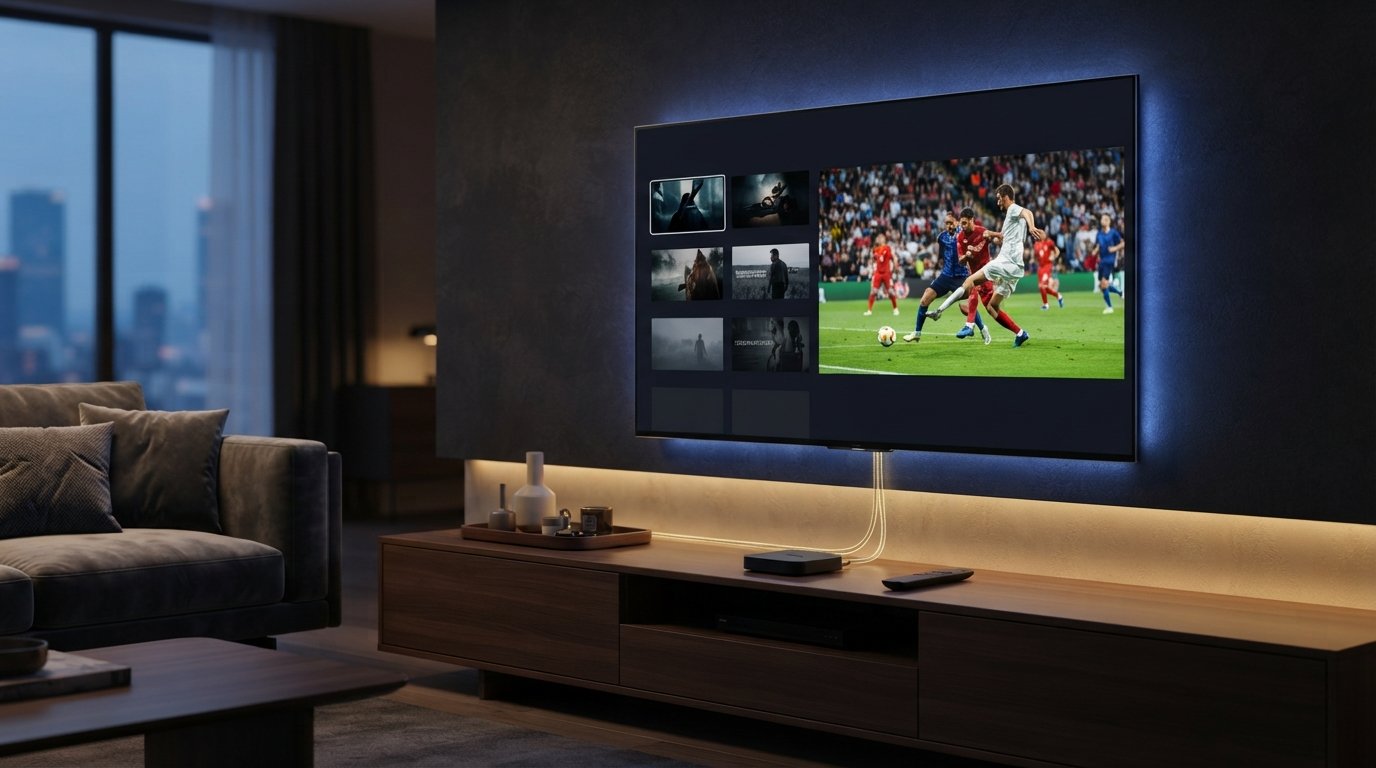
تشغيل IPTV على شاشة هايسنس ونظام VIDAA OS: الدليل العملي للتثبيت، Duplecast وSS IPTV، وحل قيود النظام
يواجه الكثيرون تحديًا تقنيًا عند تشغيل IPTV على شاشة هايسنس العاملة بنظام VIDAA OS؛ إذ يكتشف المشتري سريعًا أن الشاشة لا تحتوي على متجر Google Play، وأن ملفات APK الخاصة بأندرويد لا تعمل عليها عبر فلاشة USB، وأن تطبيقًا شهيرًا مثل IPTV Smarters Pro غير مصمم أصلًا لنظام VIDAA.
وزيادةً على ذلك، يتعثر بعض المستخدمين أثناء إدخال بيانات الاشتراك داخل المشغلات المتاحة مثل Duplecast أو SS IPTV بسبب أخطاء بسيطة في فصل اسم الخادم (Host) عن رقم المنفذ (Port)، أو تحول الرابط تلقائيًا إلى https:// بدلًا من http://.
في هذا الدليل التطبيقي حول تشغيل IPTV على شاشة هايسنس، نوضح حقيقة نظام VIDAA OS وقيوده، ونشرح خطوة بخطوة تحميل وتشغيل Duplecast بالباركود وSS IPTV المجاني، ثم نعالج أخطاء كتابة السيرفر، وتعديل DNS يدويًا، ومسح الذاكرة المؤقتة، مع طرح البدائل العتادية المضمونة في لايك سات.
فهرس المحتويات
طبيعة نظام VIDAA OS: قيود ومتطلبات تشغيل IPTV على شاشة هايسنس
قبل البدء في تشغيل IPTV على شاشة هايسنس، تأكد أولًا من التمييز بين طرازين تطرحهما شركة هايسنس عالميًا: طرازات تعمل بنظام Google TV / Android TV، وأغلب طرازات الشرق الأوسط وأوروبا التي تعمل بنظام الشركة الخاص VIDAA OS (وهو نظام خفيف وسريع يعمل على أكثر من 30 مليون جهاز متصل حول العالم وحاصل على اعتماد أمان من TÜV Rheinland).
إذا كانت شاشتك تعمل بنظام منصة نظام التشغيل الذكي VIDAA الرسمية، فيجب الانتباه لثلاثة قيود بنيوية أساسية:
عدم دعم تطبيقات أندرويد (No APK Sideloading): نظام VIDAA ليس أندرويد؛ ولذلك لا يمكنك تثبيت ملفات APK من فلاشة USB، ولا يوجد خيار “تفعيل المصادر غير المعروفة” في إعداداته، ولا يعمل عليه تطبيق Downloader أو Kodi أو TiviMate.
غياب بعض المشغلات الشهيرة: تطبيقات مثل IPTV Smarters Pro لم تُبنَ لبيئة VIDAA، وتعتمد خياراتك داخل الشاشة على المشغلات المعتمدة في متجر VIDAA App Store.
اختلاف توفر التطبيقات حسب المنطقة: يضم متجر VIDAA أكثر من 1,000 تطبيق، لكن ظهور تطبيق معين مثل IBO Player أو Duplecast أو SS IPTV قد يختلف من بلد لآخر ومن إصدار شاشة لآخر.
خطوات تحميل التطبيقات الرسمية من متجر VIDAA App Store
لبدء تشغيل IPTV على شاشة هايسنس عبر المتجر الرسمي، اتبع الخطوات المباشرة التالية بالريموت كنترول:
تأكد من اتصال تلفاز هايسنس بالإنترنت عبر كابل Ethernet أو شبكة الواي فاي.
اضغط على زر الرئيسية (Home) في ريموت التلفاز للوصول إلى الشاشة الرئيسية.
انتقل إلى أيقونة Apps أو View my Apps أو App Store في الشريط الرئيسي.
افتح تبويب البحث (Search) واكتب اسم المشغل الذي ترغب به، مثل Duplecast أو SS IPTV أو IBO Player أو SmartOne IPTV.
اضغط على التطبيق ثم اختر Install لتنزيله وتثبيته على الشاشة الرئيسية.
شرح تطبيق Duplecast: التثبيت، المسح بالباركود (QR)، وأسعار التفعيل
يُعد تطبيق Duplecast أبرز الخيارات العملية عند تشغيل IPTV على شاشة هايسنس لأنه يدعم نظام VIDAA OS رسميًا وبواجهة حديثة سريعة في التنقل بين القنوات ومكتبات الأفلام. وكما توضح الصفحة الرسمية لتطبيق Duplecast على نظام VIDAA OS، فإن التطبيق هو أداة تشغيل وسائط نقية لا تبيع قنوات وتدعم صيغ M3U وXtream Codes API وOneStream وStalker.
التجربة المجانية والتسعير الرسمي للتطبيق يمنحك Duplecast عند فتحه لأول مرة فترة تجربة مجانية لمدة 15 يومًا كاملة دون الحاجة لإدخال بطاقة ائتمان، وبعدها تبلغ تكلفة رخصة التطبيق لدى المطور 3 دولارات لسنة واحدة أو 7.5 دولار لثلاث سنوات (توفير 20 بالمئة).
خطوات إضافة اشتراكك بالباركود (QR) أو عبر الموقع افتح تطبيق Duplecast على شاشة هايسنس واضغط على Add Playlist (أو راجع بيانات جهازك تحت Settings > Get Help > License Information حيث يظهر رقم Device ID وDevice Key).
الطريقة الأولى (مسح رمز QR Code): سيظهر رمز استجابة سريعة (QR Code) على التلفاز؛ امسحه بكاميرا هاتفك ليفتح لك صفحة الربط مباشرة، ثم أدخل Device ID وDevice Key الظاهرين على الشاشة لتدخل إلى لوحة التحكم وتضيف اشتراكك.
الطريقة الثانية (الإدخال اليدوي عبر الموقع): افتح المتصفح في هاتفك وزر duplecast.com/manage وأدخل Device ID وDevice Key لإدارة القوائم.
بعد إدخال بيانات اشتراكك والضغط على Save، عد إلى التطبيق على تلفاز هايسنس واضغط Refresh لتحميل القنوات ومكتبة الـ VOD. (ملاحظة ذكية: في إعدادات القوائم يمكنك التبديل في خيار Playlist Processor بين Secure Processing وNormal Processing إذا واجهت صعوبة في قراءة قائمة معينة).
ويقارن الجدول التالي تطبيقات تشغيل IPTV على شاشة هايسنس المتوافقة مع بيئة VIDAA OS:
التطبيق على VIDAA OS طريقة رفع القائمة التجربة المجانية والتكلفة أبرز المزايا لشاشات هايسنس Duplecast IPTV رمز QR أو موقع duplecast.com/manage عبر Device ID وKey
15 يومًا مجانية؛ ثم 3 دولارات/سنة أو 7.5 دولار/3 سنوات لدى المطور
واجهة سريعة، دعم متعدد اللغات والرقابة الأبوية وXtream/M3U
SS IPTV كود اتصال مؤقت عبر موقعهم أو رابط خارجي من الإعدادات
مجاني 100 بالمئة دون رسوم تفعيل
متوفر مجانًا للعديد من طرازات هايسنس ويدعم قوائم M3U
IBO Player البوابة الإلكترونية برقم MAC Address وDevice Key
7 أيام مجانية؛ ثم 5 يورو/سنة أو 10 يورو مدى الحياة (ومتاح في لايك سات)
استقرار عالٍ مع القوائم الكبيرة والترجمة العربية
SmartOne IPTV البوابة الإلكترونية برقم MAC Address
14 يومًا مجانية؛ ثم نحو 2.50 يورو/سنة لدى المطور
خيار بديل يدعم اللغة العربية وقوائم M3U وXtream

دليل تطبيق SS IPTV المجاني: كود الاتصال وقوائم M3U الخارجية
أما إذا فضلت حلاً مجانيًا لـ تشغيل IPTV على شاشة هايسنس دون أي رسوم تطبيق، فيبرز SS IPTV كخيار تقليدي مجاني لا يتطلب أي تفعيل مدفوع.
يمكنك رفع اشتراكك عليه عبر طريقتين رسميتين كما توضح صفحة محرر قوائم التشغيل الرسمية في موقع SS IPTV:
الطريقة الأولى: الرفع عبر كود الاتصال المؤقت (Internal Playlist)
افتح تطبيق SS IPTV على شاشة هايسنس واضغط على أيقونة الترس (Settings) ثم ادخل إلى قسم General واضغط على زر Get code لتوليد كود اتصال مؤقت (يبقى صالحًا لمدة 24 ساعة أو حتى توليد كود جديد).
من متصفح الهاتف أو الكمبيوتر، افتح صفحة محرر القوائم الرسمية ss-iptv.com/en/users/playlist واكتب الكود في الحقل المخصص واضغط Add Device.
اختر ملف الـ .m3u المرمز بصيغة UTF-8 من جهازك ثم اضغط Save، وسيظهر مباشرة في الشاشة الرئيسية للتطبيق تحت أيقونة My Playlist. (لاحظ أن المحرر يحتفظ بالارتباط مع تلفازك حتى تقوم بقطع الاتصال يدويًا من الموقع أو التطبيق).
الطريقة الثانية: إضافة رابط خارجي (External Playlist)
ادخل إلى Settings > Content > External playlists واضغط Add في الأسفل، ثم أدخل اسمًا للقائمة ورابط الـ M3U في الخانة المخصصة واضغط Save لتظهر كأيقونة مستقلة في الواجهة الرئيسية (تذكر أن بعض الشاشات تحمل القوائم الخارجية عبر خادم التطبيق، لذا يجب أن يكون الرابط صالحًا عبر الإنترنت العام، وأن الرمز السري الافتراضي للرقابة الأبوية في SS IPTV هو 12345).
سر نجاح التفعيل: فصل Host وPort وتجنب خطأ https في بيانات Xtream
تفشل محاولات تشغيل IPTV على شاشة هايسنس أحيانًا ليس بسبب التطبيق أو السيرفر، بل بسبب خطأ شائع جدًا أثناء كتابة بيانات Xtream Codes API في بوابات الرفع:
تجنّب تحويل الرابط إلى https:// تلقائيًا: تقدم الغالبية العظمى من خوادم البث روابطها ببروتوكول http:// العادي وليس https://. وتقوم متصفحات الهواتف ولوحات المفاتيح أحيانًا بإضافة حرف s تلقائيًا أو تصحيح البروتوكول إلى https://، مما يسبب فشل المصادقة ورفض الاتصال فورًا؛ لذا راجع البداية وتأكد أنها http:// ما لم يعطك المزود رابط https:// صراحةً.
فصل المضيف (Host) عن البورت (Port) عند الطلب:
إذا احتوت البوابة على حقل واحد بعنوان Server URL، فاكتب العنوان كاملًا بصيغة http://domain.com:8080 دون وضع شرطة مائلة / في النهاية ودون إضافة /get.php أو /c/.
أما إذا فصل التطبيق الحقول إلى حقل Host وحقل Port مستقلين، فأدخل http://domain.com في خانة المضيف واكتب رقم البورت (مثل 8080) في خانة البورت منفصلًا دون إسقاطه أو تكراره في الخانتين.
ضبط DNS ومسح الذاكرة المؤقتة لتحسين تشغيل IPTV على شاشة هايسنس
يعاني البعض من بطء التطبيقات أو فشل تحميل القوائم أثناء تشغيل IPTV على شاشة هايسنس نتيجة مشاكل في خادم DNS لمزود الإنترنت أو امتلاء الذاكرة المؤقتة للتلفاز.
أولًا: تعديل خادم DNS يدويًا على نظام VIDAA OS
افتح Settings في شاشة هايسنس واذهب إلى Network (أو Connection > Network في الطرازات الأحدث) ثم Network Configuration.
مرر للأسفل واختر Advanced Settings ثم IP Settings.
غيّر وضع الإعداد من DHCP التلقائي إلى Manual (يدوي).
احتفظ بعنوان IP وقناع الشبكة والبوابة كما هي، ثم عدّل DNS Server 1 إلى 1.1.1.1 أو 8.8.8.8 وDNS Server 2 إلى 8.8.4.4 أو 1.0.0.1 واضغط حفظ.
ثانيًا: مسح الذاكرة المؤقتة (Clear Cache) والـ Cookies
لتحرير الذاكرة وإنعاش التطبيقات البطيئة في نظام VIDAA:
اضغط زر القائمة السريعة أو Home وادخل إلى Settings (أيقونة الترس).
اختر System ثم Application Settings.
اضغط على Clear Cache وأكّد الاختيار بـ Clear (ويمكنك كذلك مسح ملفات الارتباط عبر خيار Delete Cookies أسفله؛ علمًا أن مسح الكاش يعيد تشغيل الشاشة لتفريغ الذاكرة المؤقتة).

استكشاف الأعطال: إعادة التشغيل المرنة (Soft Reset) ومعالجة توقف القوائم
عند تعطل التطبيق فجأة خلال تشغيل IPTV على شاشة هايسنس أو ظهور شاشة فارغة عند فتح SS IPTV أو توقف Duplecast، نفّذ حلول الصيانة التدريجية التالية:
إعادة التشغيل المرنة (Soft Reset): اضغط مطولًا على زر التشغيل (Power) في الريموت أو في التلفاز نفسه لمدة 5 ثوانٍ حتى تظهر رسالة الإيقاف ويعيد التلفاز التشغيل؛ هذه الخطوة تفرغ الذاكرة العشوائية وتحفظ كافة إعداداتك وتطبيقاتك.
إعادة التشغيل الكاملة (Hard Reset): إذا استمر التجمّد، افصل سلك كهرباء الشاشة من مقبس الحائط، واضغط زر الطاقة الفعلي أسفل إطار الشاشة لمدة 60 ثانية لتفريغ الشحنة المتبقية، ثم أعد التوصيل والتشغيل.
تحديث النظام وفحص المعالج: تأكد من تحديث الشاشة عبر Settings > System > Software update، وفي حال استخدمت Duplecast فتأكد من إيقاف أي VPN أو Proxy قد يحجب التدفق، وراقب إعدادات أولوية البث (QoS) في الراوتر.
متى تضيف جهاز Android TV Box لتجاوز قيود نظام VIDAA OS؟
متى يكون الصندوق الخارجي أفضل من تشغيل IPTV على شاشة هايسنس عبر نظام VIDAA؟ رغم سرعة نظام VIDAA، فإن محدودية متجره وعدم دعمه لملفات APK وتطبيق TiviMate أو IPTV Smarters Pro يجعل إضافة جهاز بث خارجي عبر منفذ HDMI خيارًا ذكيًا في ثلاث حالات:
إذا لم تجد التطبيق الذي تفضله في متجر VIDAA بمنطقتك الجغرافية.
إذا أردت تشغيل تطبيقات أندرويد المتقدمة مثل TiviMate (بمزايا التسجيل وتعدد القوائم) أو Kodi.
إذا أردت واجهة أندرويد كاملة دون استبدال شاشة هايسنس الممتازة. (كما يمكنك كحل مؤقت عرض البث من هاتفك إلى الشاشة عبر ميزة Anyview Cast للأندرويد أو AirPlay 2 لأجهزة آبل المدعومة).
ولمقارنة أبرز الأجهزة الخارجية التي تمنح شاشتك هذه الحرية، راجع دليل أفضل جهاز لتشغيل IPTV في مدونتنا.
خدمات التفعيل والبدائل العتادية لشاشات هايسنس في متجر لايك سات
لتسهيل تشغيل IPTV على شاشة هايسنس في الأردن والوطن العربي دون تعقيد الدفع الإلكتروني الدولي أو أخطاء كتابة روابط السيرفر، يوفّر الموقع الرسمي لمتجر لايك سات منظومة متكاملة من التفعيلات والبدائل العتادية:
تفعيل مشغلات الشاشات الذكية والربط الفوري: يمكنك طلب تفعيل مشغلات مثل IBO Player وORA Player عبر قسم تفعيلات مشغلات IPTV في لايك سات، مع تفعيل رقمي سريع للاشتراكات خلال 5 إلى 30 دقيقة (بحد أقصى 24 ساعة)، وضمان 7 أيام وفق سياسة الاسترجاع، ودعم فني مجاني يساعدك في رفع قائمة قنواتك وتشغيلها بسلاسة. ولمزيد من التفاصيل حول آليات التفعيل، اقرأ دليل تفعيل مشغلات IPTV.
بدائل أجهزة Android TV Box وXiaomi: إذا فضلت التحول لبيئة أندرويد المفتوحة على شاشة هايسنس، تصفح قسم أجهزة شاومي الذي يضم ريسيفر شاومي Mi TV Box الجيل الثالث بسعر 75,00 د.ا (2 جيجابايت رام، 32 جيجابايت تخزين، ترميز AV1) وMi TV Stick 4K الجيل الثاني بسعر 70,00 د.ا، أو اقتنِ جهاز Gazal V10 TV Box 4K بسعر 49,00 د.ا المزود بمنفذ Ethernet وWi-Fi 5G.
وتتوفر الأجهزة بخدمة التوصيل داخل عمّان وكافة محافظات الأردن مع إمكانية الدفع عند الاستلام، كما تجد حلول الشبكة في دليل حل مشكلة تقطيع IPTV والمزيد في مدونة لايك سات. يمكنك التواصل معنا عبر الواتساب 0785114762 (+962785114762) أو البريد support@likesat.net أو زيارة مقرنا في الأردن – عمّان – وسط البلد – شارع بسمان.
الأسئلة الشائعة حول تشغيل IPTV على شاشة هايسنس ونظام VIDAA
هل أستطيع تثبيت تطبيق IPTV Smarters Pro أو ملف APK على شاشة هايسنس؟
لا؛ يعتمد تشغيل IPTV على شاشة هايسنس بنظام VIDAA OS على متجر VIDAA الرسمي، ولا يدعم النظام تثبيت ملفات APK من فلاشة USB ولا يتوفر عليه تطبيق TiviMate أو IPTV Smarters Pro. يمكنك استخدام تطبيقات أصلية في المتجر مثل Duplecast أو SS IPTV أو IBO Player، أو إضافة جهاز Android TV Box خارجي.
ما الفرق بين تطبيق Duplecast وتطبيق SS IPTV لشاشة هايسنس؟
تطبيق SS IPTV مجاني بالكامل دون أي رسوم تفعيل وتُرفع قوائمه عبر كود اتصال مؤقت أو رابط خارجي. أما Duplecast فيمنحك تجربة مجانية كاملة لمدة 15 يومًا ثم يطلب رخصة رسمية (3 دولارات/سنة لدى المطور) ويتميز بواجهة أسرع ودعم أسهل لـ Xtream Codes ومسح الباركود.
لماذا تظهر رسالة خطأ في الاتصال عند إدخال رابط السيرفر في Duplecast أو بوابة التفعيل؟
أغلب حالات الرفض تقع بسبب كتابة https:// بدلًا من http:// التي تعتمدها معظم سيرفرات Xtream، أو نسيان رقم المنفذ (Port) عند فصل الحقول، أو إضافة شرطة مائلة / زائدة في نهاية العنوان. راجع البيانات وتأكد من مطابقتها حرفيًا.
كيف أمسح الذاكرة المؤقتة (Cache) على تلفاز هايسنس عند بطء التطبيقات؟
افتح Settings > System > Application Settings واختر Clear Cache ثم أكّد بـ Clear (سيقوم التلفاز بإعادة تشغيل سريعة لتنظيف الذاكرة)، أو اضغط زر الطاقة في الريموت لمدة 5 ثوانٍ متواصلة لتنفيذ Soft Reset دون فقدان أي بيانات.
كيف أغيّر خادم DNS على شاشة هايسنس بنظام VIDAA؟
ادخل إلى Settings > Network > Network Configuration > Advanced Settings > IP Settings، وغيّر الوضع من DHCP إلى Manual، ثم أدخل 1.1.1.1 أو 8.8.8.8 في خانة DNS Server 1 واحفظ الإعدادات.
ما سرعة الإنترنت المطلوبة لضمان ثبات البث على شاشة هايسنس؟
يُنصح بسرعة إنترنت لا تقل عن 10 ميجابت/ثانية مع تفضيل ربط التلفاز بكابل شبكة Ethernet مباشر (أو شبكة واي فاي 5 GHz) لضمان عدم تقطيع القنوات الرياضية عالية الدقة.
الخاتمة وخطوتك التالية
إن نجاح تجربة تشغيل IPTV على شاشة هايسنس يرتكز على فهم بيئة VIDAA OS منذ البداية؛ فلا تضيع وقتك في البحث عن ملفات APK، بل اتجه مباشرة إلى متجر التطبيقات الرسمي لتحميل Duplecast أو SS IPTV أو IBO Player. ومع ضبط http:// وفصل Host وPort وتغيير الـ DNS ومسح الكاش من Application Settings، ستحصل على بث ثابت ومستقر.
وإذا أردت تفعيل مشغلات شاشتك فورًا أو اقتناء صندوق Xiaomi أو Gazal لتحرير شاشتك ببيئة أندرويد كاملة، زر الآن المتجر الرئيسي لايك سات أو استعرض قسم تفعيلات مشغلات IPTV وقسم أجهزة شاومي. كما يسعد فريقنا الفني بخدمتك عبر الواتساب 0785114762 (+962785114762) أو البريد support@likesat.net.
ملاحظة قانونية توعوية: تعد شاشات هايسنس ونظام VIDAA OS وتطبيقات مشغلات الوسائط أدوات عرض وتشغيل تقنية محايدة، ولا تستضيف المتاجر والتطبيقات الرسمية أي محتوى قنوات بذاتها، وتقع مسؤولية التأكد من قانونية المصادر وحقوق البث المضافة على عاتق المستخدم.


